Posts tonen met het label extensies. Alle posts tonen

maandag 9 januari 2017

Geselecteerde tekst zoeken in Google/Scholar


Je kan een zoekopdracht uitvoeren, door op een webpagina de tekst te selecteren waarnaar je wil zoeken.

- selecteer de tekst > rechtermuisklik > zoeken in Google > Google zoekresultaten worden getoond
- selecteer de tekst > klik op de Scholar extensie > Google Scholar zoekresultaten worden getoond

In onderstaand filmpje leer je in 1 minuut hoe dit werkt, hoe je de Scholar extensie installeert.

Zie ook:
- resultaten van je eigen bib tonen in Google Scholar
- een melding instellen voor Google Scholar


vrijdag 18 november 2016

Awesome Screenshot: maak afbeeldingen van (een deel van) je scherm en bewerk ze

Met deze handige Chrome Extensie, maak je eenvoudig afbeeldingen van je volledige scherm of een welbepaald deel ervan.

Daarna kan je er tekst, pijlen, cijfers, ... aan toevoegen voor toepassing in je les of cursus.

In onderstaand filmpje zie je hoe je de extensie installeert en een voorbeeld van een toepassing (2 minuten)


maandag 14 november 2016

Sla webpagina's 'zuiver' op (zonder adds ...)


Het kan nodig zijn, een webpagina op te slaan als een PDF (of af te drukken).
Je wil dit dan doen als zo 'leesbaar mogelijke' tekst, zonder afleiding, advertenties.

Dat kan door een kleine toevoeging in Google Chrome, de extensie 'Print Friendly & PDF'.

In onderstaande filmpje zie je hoe je de extensie installeert en hoe het werkt (1min17).

dinsdag 21 juni 2016

One Tab: Sla je tabbladen op en open ze met één klik ...


Met 'One Tab' sla je reeksen van tabbladen op (in Google Chrome):

  • je kan ze vervolgens een naam geven en later weer allemaal snel openen met 1 klik;
  • je kan de groep tabbladen eenvoudig delen met collega's/studenten als een linkje;
  • het maakt bovendien je browser sneller (vele geopende tabbladen vertragen).

Stel, je hebt een hele resem tabbladen/links openstaan en je wil deze volledige reeks bij een volgende inlog, allemaal samen weer gaan openen ... Dat kan met de extensie 'One Tab'.

Ga naar de Chrome webstore (of klik hier) en zoek naar 'one tab' (1). Onder extensies vind je OneTab terug (2).
Klik op 'toevoegen aan chrome' (3) en vervolgens 'extensie toevoegen'.


Je hebt nu, bijvoorbeeld, een groep van 6 tabbladen, welke je bij een volgende keer allemaal samen terug wil openen (1). Klik op het OneTab icoontje (2).

Alle tabbladen worden 'verzameld' (1). Indien je nu (of een volgende keer) op 'herstel alles' klikt (2) worden de zes tabbladen weer geopend. Je kan natuurlijk in het lijstje ook één link aanklikken, als je ze niet alle 6 nodig hebt.
Indien je kiest voor 'deel als webpagina' (3): er wordt één linkje gemaakt van deze groep, dat je kan kopiëren en delen via een mail, in een bestand, in een post, ... voor studenten/collega's om te openen.
Bekijk ook zeker de volgende afbeelding voor je aan de slag gaat.


Standaard is OneTab zo ingesteld, dat indien er een tabblad opnieuw geopend wordt dit een volgende keer niet meer in het lijstje staat: doe daarom best volgende:

Klik achter je lijstje op meer > vergrendel deze tabblad-groep: ook al open je in het vervolg één of meer van deze links, ze zullen nu niet meer verdwijnen.


Je kan bovenstaande (dat een tabblad groep vergrendeld is) ook éénmalig als standaard instellen. Je moet dan niet meer telkens een tabbladgroep apart gaan vergrendelen.

Rechtermuisklik bovenaan op het OneTab icoontje (1).
Vink aan 'Bewaar ze in uw OneTab lijst (2).
Je tabblad groep zal nu blijven bestaan, ook bij herhaald openen, tenzij je ze manueel verwijderdt.


donderdag 21 april 2016

Chrome extensie voor Google Keep


Google Keep is een handige tool om lijstjes, to do's, reminders, ... op te slaan en te synchroniseren tussen toestellen.
Je kan notities labelen en kleuren om ze te groeperen, je kan herinneringen aan notities toevoegen en notities delen met andere gebruikers.

Wat ik zelf nog miste in de desktop/laptop versie in Google Chrome, was een soort (Evernote) webclipper.
Deze bestaat nu als extensie: je kan een webpagina op deze manier rechtstreeks 'clippen' naar Google Keep, zonder dat je moet kopiëren en plakken.

Open de Chrome Webstore


Zoek naar de 'Chrome extensie voor Google Keep' (1) (2) en voeg deze toe aan Chrome (3).


Bevestig de installatie via 'extensie toevoegen'.


De extensie nestelt zich achter je browserbalk: als je op een webpagina komt die je wil opslaan als notitie, klik je op het icoontje. (1)
De titel van de notitie wordt automatisch ingevuld (2) je kan er een beschrijving of uitleg (3) en een label (4) aan toevoegen (met labels kan je groepen van notities met hetzelfde onderwerp maken).
Indien je de link (later) wil verwijderen verbreek je deze (5). Je kan natuurlijk ook gewoon in Keep deze notitie verwijderen.


Bronnen

Stay on task with a new Chrome extension, &. (2016). Stay on task with a new Chrome extension, labels, & more in today's updates….Plus.google.com. Retrieved 21 April 2016, from https://plus.google.com/+Ren%C3%A9Stout/posts/YEeDMKgCetV


vrijdag 8 april 2016

MS Office bestanden bewerken in Google Drive: 4 manieren


Om Office bestanden te bewerken die in je Google Drive staan, zijn er meerdere mogelijkheden:

Download deze handleiding in PDF


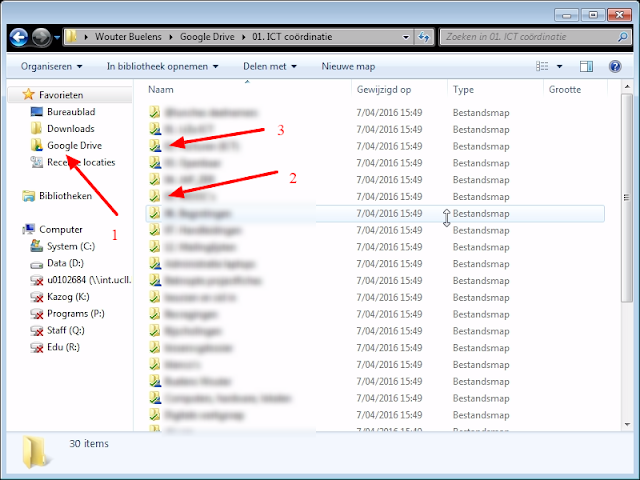
- download Google Drive op je PC. Indien je een Office pakket op die PC geïnstalleerd hebt, kan je je bestanden in de offline Google Drive map gewoon openen in je vertrouwde Word, PowerPoint... toepassing.
- installeer de Google Chrome extensie en bewerk je .docx, .xlsx,... bestanden online, weliswaar niet met alle Office mogelijkheden. Maar je hebt dan wel geen geïnstalleerd MS Office pakket nodig.
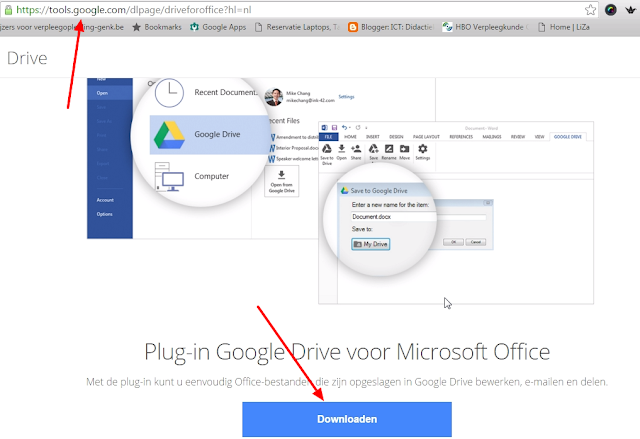
- voor de MS Office Google Drive plugin heb je ook een geïnstalleerd Office pakket nodig. De plugin nestelt zich in je lint en je kan van daaruit je Google Drive bestanden openen en rechtstreeks bewerken.
- bewerk ze in de mobiel app voor Windows, Android en iOS.

1 Google Drive downloaden

Door dit te doen, wordt je volledige (of een deel van je) Google Drive effectief gedownload op je PC of laptop.
- deze optie neemt dus wel degelijk ruimte in beslag op je toestel;
- je maakt een offline kopie van je online Google Drive. Aanpassingen in de ene (offline op je PC) of de andere map (online in je drive), worden (mits internet) gesynchroniseerd;
- deze optie maakt het dus mogelijk, om Office bestanden die in je drive staan, offline/zonder internet te bewerken. Van zodra je terug over internet beschikt, zullen ze gesynchroniseerd worden met je drive (en andere toestellen).  

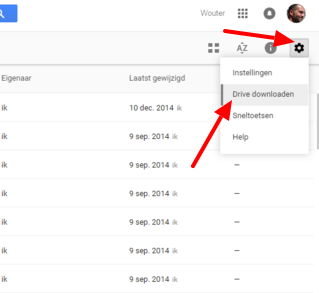
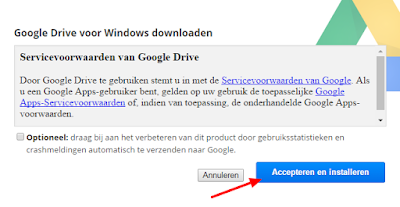
Ga naar je Google Drive (of ga hier rechtstreeks naar de download) en klik rechts bovenaan op het tandwieltje en vervolgens 'Drive Downloaden'.


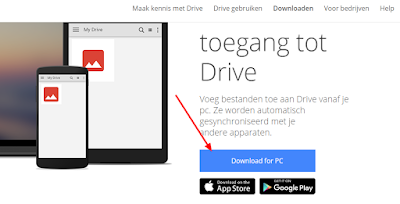
Download het bestand.


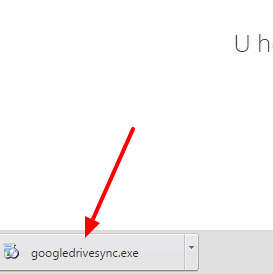
Voor het bestand genaamd 'googledrivesync.exe' uit.


Klik vervolgens een aantal keer 'uitvoeren' of 'ja', totdat de installatie voltooid is.

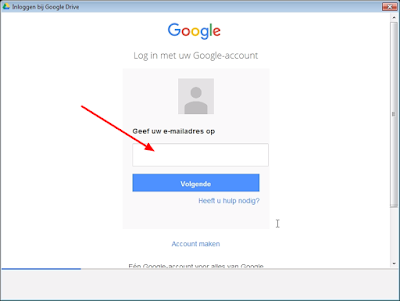
Tenslotte dien je de app te verbinden met jouw Google Account (waarvan je de bestanden wil downloaden).
Geef dus je Gmailadres en vervolgens je wachtwoord in.


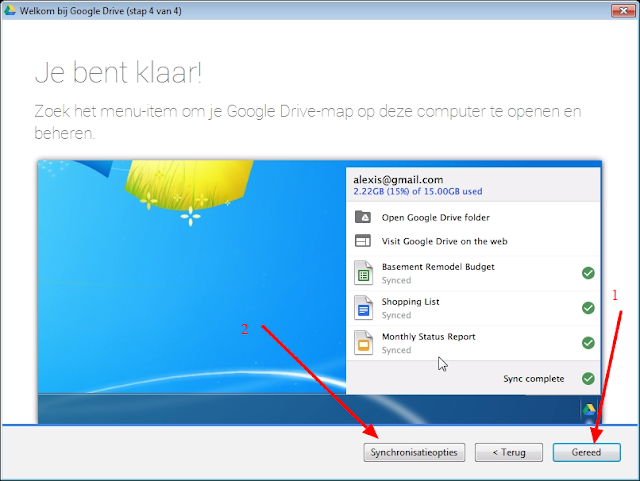
Ook nu kies je weer een aantal keer 'volgende' totdat je volgende figuur ziet.
Klik je dan op 'gereed' (1) zal je volledige drive gedownload worden.
Wil je dit niet, kies dan voor 'synchronisatieopties' (2) om slechts bepaalde mappen te downloaden.


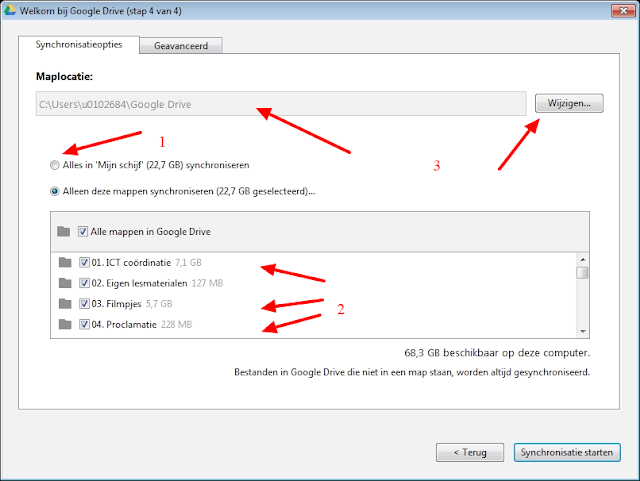
Kies welke mappen je wenst te synchroniseren/downloaden (1) en (2). Je kan ook een andere locatie voor de gedownloade map aanduiden, dan de standaard gekozen map: dit is de map op je PC waarin alle bestanden worden opgeslagen (3). Dat kan je veranderen door te klikken op 'wijzigen'.


Afhankelijk van de grootte van de door jou gekozen mappen, zal de synchronisatie/download nu starten en wordt er een map aangemaakt, die je kan terugvinden via verkenner.
Alle Office bestanden die je in die map opent, worden geopend in Word, Powerpoint, ...
Indien je ze bewerkt (en je hebt internetverbinding) worden ze ook meteen opgeslagen in je online drive.
Maak je een nieuw Word bestand aan en je slaat dat (bestand > opslaan als) op in je Google Drive map op je PC, zal ook dit automatisch geüpload worden naar je drive.


2 De Chrome extensie

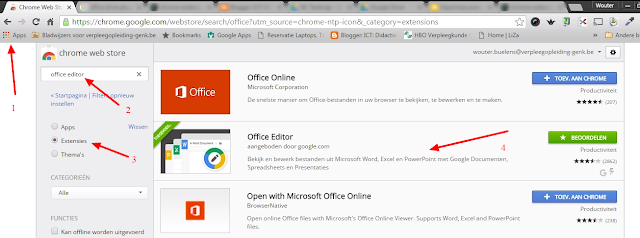
Met de Chrome extensie 'Office Editor' wordt het mogelijk om Office bestanden die in je drive staan, ter plaatste online te bewerken. De bewerkmogelijkheden zijn natuurlijk niet zo uitgebreid als in de eigenlijke Office omgeving.

Ga naar de Chrome webstore (1) en zoek naar de extensie (3) 'office editor' (2).
Vervolgens klik je achter de extensie op 'toevoegen aan Chrome' (4).
Enkele keren bevestigen/accepteren en de extensie wordt geïnstalleerd.


Van zodra je nu een Office bestand opent in je drive (in het voorbeeld een Word bestand (1), zal dit geopend worden in de Chrome extensie (2). Je kan nu je bestand bewerken, wijzigingen worden direct opgeslagen.


3 De MS Office Google Drive plugin

In deze mogelijkheid, werk je dus volledig vanuit je Office toepassingen en leg je van daaruit een link naar je Google Drive.
Je kan:
- bestaande Office bestanden in Drive bewerken;
- een nieuw Word, Excel, ... bestand maken en rechtsreeks opslaan in drive.

3.1 De plugin installeren

Ga naar de downloadpagina voor de plugin.


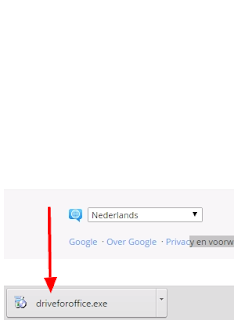
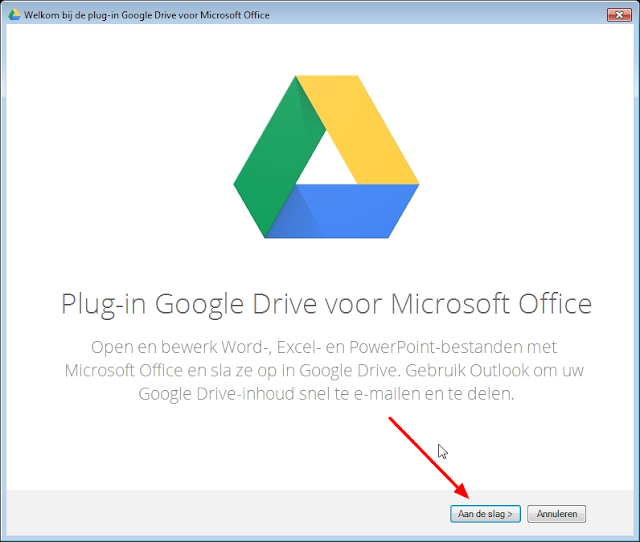
Voor het bestand driveforoffice.exe uit.

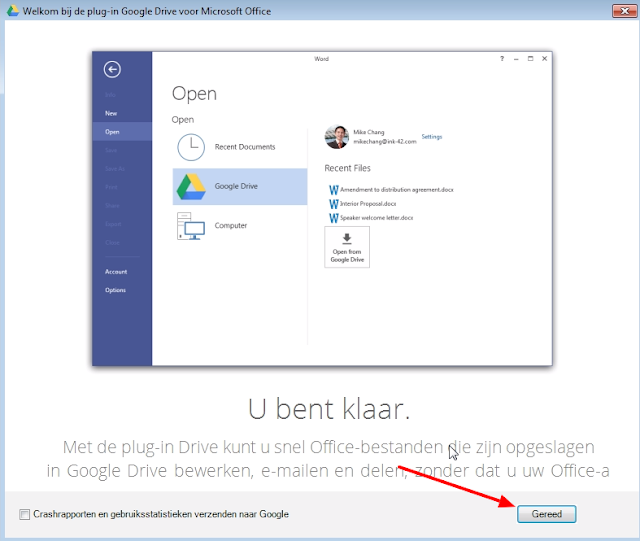
Klik enkele ja/volgende ... en tenslotte 'gereed'.


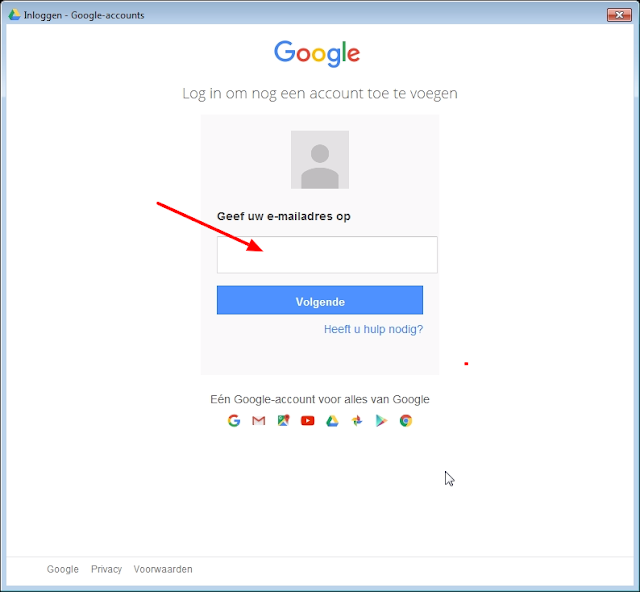
Vervolgens open je een Office toepassing en maak je verbinding tussen Office enerzijds en je Google Drive anderzijds.


Geef je e-mailadres en wachtwoord in.


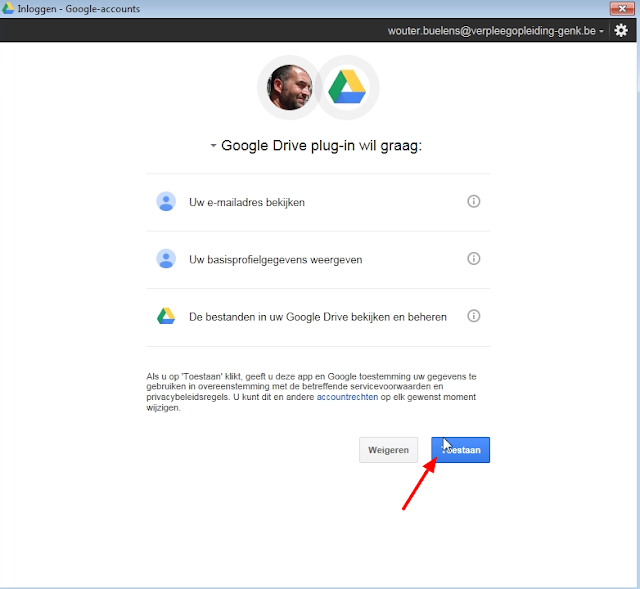
Verleen toestemming.


3.2 Een bestaand Office bestand in Drive openen

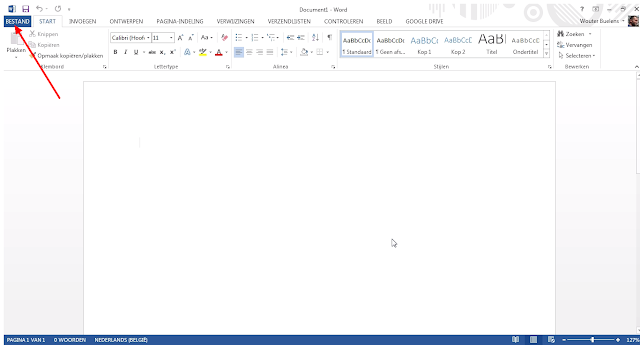
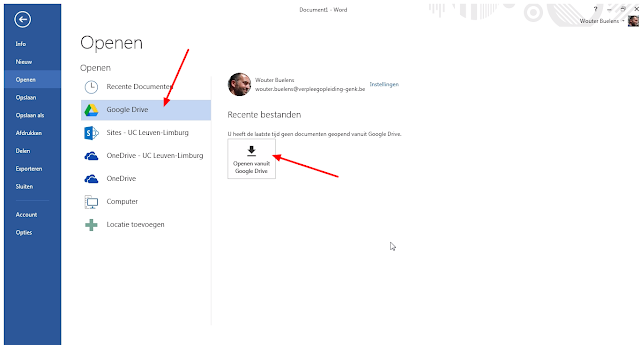
Een bestand in je drive open je door in bv. Word te kiezen voor 'bestand'.


Je kan nu kiezen voor 'Google Drive' en 'openen vanuit Google Drive'.


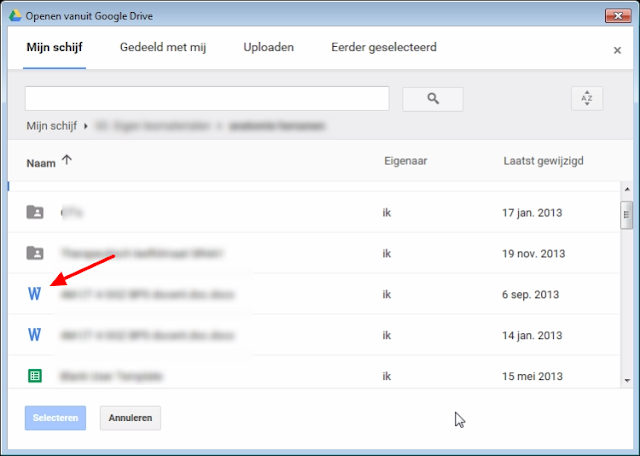
In je Drive kan je nu Word of andere bestanden openen.


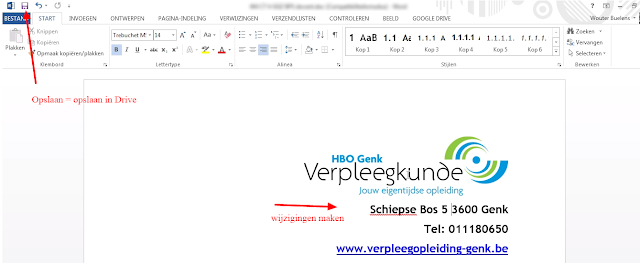
Deze openen zich nu rechtstreeks in je Office toepassing, niet in Google Drive.
Je kan wijzigingen aanbrengen en vervolgens 'gewoon' opslaan. De wijzigingen worden meteen online aangebracht in je Drive.


3.3 Een nieuw Office bestand maken en opslaan in Drive

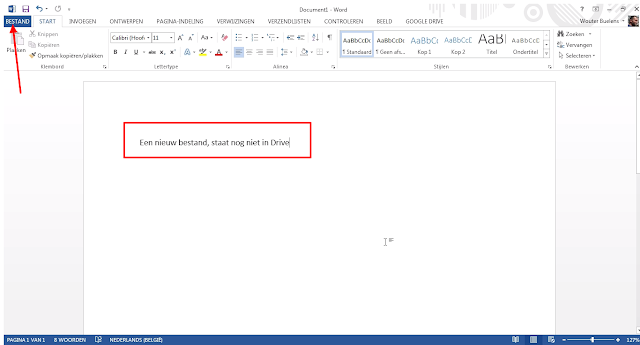
Open Word, Powerpoint, ... en maak een nieuw (nog niet bestaand) bestand aan.


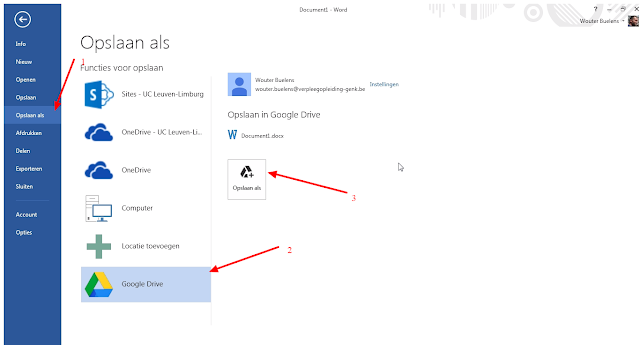
Kies als je klaar bent voor 'opslaan als' en kies Google Drive als locatie.


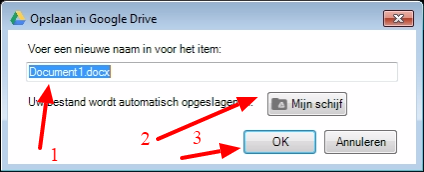
Vervolgens kan je het bestand een naam geven (1) en eventueel de locatie in je Drive verder bepalen (standaard = mijn schijf) (2). Kies 'ok' (3). Het bestand wordt op de desbetreffende locatie opgeslagen en je kan eventueel verder bewerken, zoals beschreven in punt 3.2.


4 Office-Drive bestanden bewerken op Android, iOS en Windows toestellen

Aanvankelijk was er hiervoor de Quickoffice app, die het mogelijk maakte om dit te doen.
Deze wordt echter niet meer aangeboden in Play- en Appstore (als je 'm ooit geïnstalleerd hebt, kan je 'm nog gebruiken).
In de Drive app voor zowel iOS als Android, kan je Office bestanden basaal bewerken, zonder extra installaties.
Voor Windows Phones bestaat er (volgens mij?) geen officiële Drive app, maar zijn er betaalde en gratis alternatieven. Hoe deze elk omgaan met Office bestanden ... Metro Drive beweert zowel bewerken van Google Drive als MS Office bestanden te ondersteunen.

Naar top

5 Bronnen en downloads


5.1 Voor mobiel met QR


5.2 Voor Windows


5.3 Chrome extensie


5.4 Google Drive voor MAC

Openen van de Google Drive link op een MAC, leidt rechtstreeks naar de correcte link voor de download.
Hier kan je 'm via een 'derde' partij downloaden (softonic).

Naar top

vrijdag 22 januari 2016

8 Bruikbare Google Chrome extensies

Chrome extensies maken het leven misschien niet mooier, maar online werken toch wat makkelijker.

Deze 8 extensies vind ik persoonlijk wel bruikbaar:

Tab Scissors en Tab Glue: splits tabbladen en "lijm" ze terug samen. Makkelijk om twee beelden in één scherm te zien.
Note Anywhere: "kleef" digitale notities op een webpagina.
Readability: verwijder overtollige afleiding van een webpagina voor groter leescomfort. Sla de opgekuiste webpagina op of druk ze af.

Google Dictionary: laat een definitie van een woord op een webpagina verschijnen wanneer je dit woord selecteert.
Cite this for me: Maak een bibliografische vermelding van de webpagina waarop je je bevindt.
One Tab: groepeer alle geopende tabbladen. Sla deze "groep" op voor later gebruik. Deel deze groep met anderen ... als één linkje of QR code.
Awesome screenshot: maak afbeeldingen van (delen van) webpagina's. Sla ze op, copy/paste ze in een document of presentatie ... Voeg pijlen, tekst, ... toe aan de afbeelding.
Checker plus for Google Calendar: open je agenda in een klein beeld en voer alle mogelijke agenda toepassingen uit. Laat meldingen klinken of verschijnen ...